Senin, 29 Juni 2009

Download Gratis game-game foot ball 2009 buat Hp

Anda dapat melakukan permainan sepak bola di dalam hanphone anda, game ini sangat menarik terdiri dari 200 regu dunia, dengan sistem sound effect yang diberkan anda laksana bermain di dalam stadion yang ramai, mendengar teriakan penggemar,anda merasakan serunya bermain melawan lawan-lawan yang tangguh
dengan menggunakan kendali yang mudah anda akan menembak, melewati lawan, bertahan menyerang dengan mudah dan cepat mahir karena memang game ini memberikan kontrol kendali yang mudah.
Permainan akan terasa sangat nyata, efek gambar dan efek suara yang diberikan cukup memukau.
Ingin Mencoba Silahkan Download


download PSE 2009


download RF2009

Rabu, 24 Juni 2009

Grub Hilang habis Install ulang ?? Install lagi aja !!

Sabtu, berencana untuk menginstall Ubuntu 8.04. Apa boleh baut ! eh, maksudku apa boleh buat.. Ternyata ak baru aja install ulang Windows XP ku karena kmaren ga mau konek2 diinstallin modem vodafone.
Tentu saja Grub langsung hilang, maka kali ini karena saya lupa bagaimana install Grub.. Sekarang akan aku tulis langkah2nya..
1.Nyalakan Komputer, masukkan cd linux Ubuntu 8.04 (Hardy Heron). set booting priority pada CD-ROM
2.Masuk Live CD Ubuntu. Pilih “Try Ubuntu without bla3x….”
3.Setelah masuk, langsung keluarin…. Terminal.
4.Ketik :
sudo mkdir /media/mnt
sudo mount /dev/sda12 /media/mnt/
sudo mount -o bind /dev/ /media/mnt/dev
sudo chroot /media/mnt
grub-install /dev/sda12
perhatian : sda12, merupakan partisi ubuntu yang saya gunakan, anda bisa saja merubah perintah ini sesuai dengan partisi yang anda gunakan.
Sekian tutorial singkat ini, saya menulis berdasarkan pengalaman saya bolak-balik install grub. Jadi kalo ada yang mempunyai cara lain tau saran dan kritik, silahkan dikomen saja .. hohohoho !!

Mendeteksi Kesehatan Hardware dengan suara

1 X suara BIP
Kegagalan refresh DRAM. Sistem mempunyai masalah mengakses memori untuk merefreshnya.
2 X
Kegagalan rangkain parity. Pada data yang ditransmisikan dalam komputer, biasanya ditambahkan parity bit yang berfungsi untuk mendeteksi dan koreksi error. Pekerjaan ini dilakukan rangkaian parity yang terdapat dalam komputer. Hal ini kemungkinan disebabkan adanya masalah pada memori atau motherboard.
3 X
Kegagalan base memori 64K. Base memori 64K adalah 64 KB memori yang pertama pada RAM. Kegagalan ini bisa disebabkan slot memori yang dikelompokkan dalam modul yang memiliki chip rusak.
4 X
Kegagalan system timer. Kemungkinan terdapat kesalahan pada satu atau lebih timer yang digunakan untuk mengontrol fungsi-fungsi pada motherboard.
5 X
Kegagalan prosesor. Dapat disebabkan panas berlebih, atau karena prosesor tidak terpasang benar ke dalam socketnya.
6 X
Kegagalan keyboard controller/gate A20. Keyboard controller adalah chip pada motherboard yang mengedalikan keyboard Anda.
7 X
Kesalahan prosesor.
8 X
Kesalahan baca/tulis memory display.
9 X
Kerusakan BIOS.
10 X
Kesalahan CMOS.
11 X
Kerusakan cache memori.

AWARD BIOS
Award lebih menyukai pesan lewat monitor. Tapi ada saatnya video card tidak berfungsi dan pesan ditampilkan menggunakan kode bip tersebut. Oleh karena itu, kode bip pada BIOS tipe ini lebih sedikit. Kode bip pada BIOS ini juga seperti tanda morse, mengkombinasikan bip panjang dan pendek.
1 bip panjang
Masalah pada memori. Kemungkinannya adalah memori tidak terpasang benar, atau juga chip memori rusak. Bisa juga berhubungan dengan kerusakan motherboard.
1 bip panjang, 2 bip pendek
Kesalahan sistem video. BIOS tidak dapat mengakses sistem video untuk menuliskan pesan error ke layar. Ada beberapa kemungkinan, antara lain video card dipasang pada sistem yang sudah ada video card on-board, atau menggunakan IRQ yang sudah terpakai untuk video card tersebut sehingga terjadi konflik. Kemungkinan lain, video card tidak terpasang dengan baik.
1 bip panjang, 3 bip pendek
Sama seperti di atas, ada kesalahan pada video. BIOS tidak dapat mengakses sistem video untuk menampilkan pesan kesalahan ke layar. Suara bip sambung menyambung
Dapat disebabkan memori atau video card. Ada beberapa pedoman umum yang dapat digunakan untuk setiap BIOS. Pedoman umum ini hanya dapat digunakan untuk kesalahan yang terdeteksi sebelum dan saat Power On Self Test (POST). Kita sudah mengenal prosedur yang dilakukan komputer saat mulai dihidupkan, dan ini akan sangat membantu dalam mendiagnosa masalah yang ada. Pertama kali saat komputer dinyalakan, power supply akan mengirimkan daya ke semua komponen. Bila pada saat dinyalakan tidak ada reaksi apapun, maka periksalah power supply internal yang terletak pada komputer Anda. Untuk mengetesnya, kita bisa menggunakan LED (Light Emiting Diode) dan kemudian pasang pada POWER LED connector. Jika nyala, berarti power supply masih bagus. Kemudian, jika semua komponen sudah mendapat daya yang cukup, prosesor akan bekerja mencari intruksi. Ia akan mencari intruksi ini pada ROM BIOS. Untuk prosesor, kemungkinannya adalah panas yang berlebih akibat overclock atau posisi tidak sempurna. Untuk BIOS, kemungkinannya kecil bahwa letak chip BIOS tidak sempurna. Cek BIOS dapat dilakukan pada komputer lain. Beberapa virus sudah dapat merusak program BIOS. Jika POST mau berlanjut tapi tidak selesai, kemungkinan besar masalah ada pada motherboard. Untuk yang ini, ada beberapa langkah yang harus dilakukan :
Jika PC tidak mau booting sama sekali, pastikan komponen minim sudah terpasang, yaitu prosesor, memori terisi dengan tepat, video card, dan sebuah drive, dan pastikan semua komponen ini terpasang dengan benar. Komponen yang tersolder tidak boleh ada
yang hilang.
Lepaskan komponen-komponen yang tidak wajib, seperti ekspansi card, periferal eksternal seperti printer, scanner dan lain-lain, karena pemasangan yang tidak benar dapat menyebabkan I/O error. Kemudian hidupkan sistem, dan coba pasang satu-persatu card tersebut untuk mengujinya.
Cek ulang setting jumper pada motherboard. Pastikan tipe prosesor, bus speed, multiplier, dan jumper tegangan. Dan pastikan juga jumper BIOS berada pada posisi semestinya.
Ubah setting BIOS ke setting default untuk memastikan masalah tidak terletak pada setting BIOS yang berlebihan. Contohnya dengan menurunkan read/write access time memori dan hard disk. Cek semua koneksi kabel pada motherboard sudah benar. Cek apakah ada komponen yang mengalami panas berlebih. Jika ada, ubah setting BIOS dan setting yang lebih rendah.

PENANGANAN LANJUT
Untuk kasus 1, 2, dan 3 kali bunyi bip, cobalah perbaiki posisi memori dahulu. Jika masih terjadi, ada kemungkinan memori rusak. Ganti dengan memori baru. Untuk 4, 5, 7 dan 10 kali bip, motherboard rusak dan harus diperbaiki atau diganti. Untuk 6 kali bip, coba perbaiki posisi chip keyboard controller. Jika masih ada error, gantilah chip keyboard tersebut. 8 kai bip menandakan memori error pada video adapter. Ganti video card. 9 kali bip menandakan kegagalan chip BIOS. Biasanya bukan disebabkan posisi kurang sempurna. 11 kali bip, ganti cache memori.
referensi:ilmukomputer.com

Senin, 22 Juni 2009

Software Ghost Clock

Ghost Clock adalah tool penunjuk waktu/jam yang dideploy/pasang pada tampilan layar komputer Windows sebagai pengingat waktu dengan bentuk yang transparan.

Ghost Clock dapat ditampilkan dalam bentuk jam analog ataupun digital, serta menampilkan tanggal. Anda dapat menentukan tingkat/level transparansi dari jam tersebut dengan menggunakan fitur Opacity.

Selain itu, Ghost Clock juga dapat dikonfigurasikan sesuai dengan keinginan Anda, dari mulai bentuk huruf (font), warna, tinggi serta lebar dari jam tesebut. Dengan kata lain, ini adalah jenis jam yang berbeda dan sangat sempurna sebagai penghias tampilan di layar komputer Windows Anda.

File size: 1.2 MB (freeware)
Sistem operasi: Windows XP
download

NTLDR Missing

"NTLDR missing" itu apa sih ?

NTLDR is Missing ? ini adalah masalah klasik yang sering kita hadapi
sebagai pengguna komputer , banyak yang berpikir bahwa ini disebabkan
oleh virus tanpa memiliki alasan yang jelas, kita mesti mengetahui bahwa
Format Windows Ulang Bukanlah jalan terbaik, karena itu akan menghabiskan
waktu anda saja dan anda pun mesti install ulang program / pun aplikasi anda.
Berikut ini saya Ulas bagaimana cara mengatasinya :

Di Bawah ini adalah Seluruh Pesan kesalahan ketika computer di booting :
NTLDR is Missing
Press any key to restart

Boot: Couldn’t find NTLDR
Please insert another disk

NTLDR is missing
Press Ctrl Alt Del to Restart

Dapat di sebabkan oleh bbrp hal sebagai berikut :

1.Komputer booting dari non-bootable source.
2.Komputer hard disk drive tidak di setting di BIOS.
3.Corrupt NTLDR atau NTDETECT.COM file.
4.Misconfiguration pada  boot.ini file.
5.Upgrade Operating System Windows 95, 98, or ME yang menggunakan FAT32.
6.Hard Disk Drive Tambahan Yang Baru Terpasang
7.Corrupt boot sector / master boot record.
8.Serius Error pada versi windows 2000 / XP
9.Tidak Kencang nya / Tidak terpasangnya kabel IDE / EIDE hard disk kabel
Solutions:

1.Untuk file NTLDR dan/atau NTDETECT.COM yg rusak.


a. untuk Windows 2000:

Buat file dengan nama [boot.ini] pada disket, isinya sebagai berikut:

[boot loader]
timeout=30
default=multi(0)disk(0)rdisk(0)partition...
[operating systems]
multi(0)disk(0)rdisk(0)partition(1)\WINN... Windows 2000 Professional” /fastdetect

Lalu copy file2 NTLDR dan NTDETECT.COM dari komputer lain yang sama Sistem Operasinya. kedua file terletak di direktori root harddisk utama. Misalnya: C:\NTLDR dan C:\NTDETECT.COM.

Catatan: kedua file tersembunyi (hide), lakukan unhide pada kedua file dengan menggunakan perintah C:\> attrib -s -h -r NTLDR dan C:\> attrib -s -h -r NTDETECT.COM

Setelah kedua file tercopy ke disket, reboot komputer . Copykan kedua file tersebut ke direktori C:\ komputer yang rusak dengan perintah (dari disket):
A:\> copy ntldr C:
A:\> copy ntdetect.com

setelah selesai, lepaskan disket dan reboot komputernya.

b. untuk Windows XP:

- Pasang CD bootable Windows XP ke komputer
- Ketika muncul pesan [press any key to boot from the CD], tekan sebarang tombol.]
- Ketika masuk menu Windows XP Setup tekan tombol “R” untuk perbaikan (Repair) windows.
- Masuk ke dalam installasi Windows dengan menekan tombol “1″ dan tekan Enter.
- Masukkan password administrator jika diminta. tekan enter
- Copy file NTLDR dan NTDETECT.COM dari CD-ROM ke direktori C:\, asumsi CD-ROM di drive letter “E:”

E:\> copy e:\i386\ntldr c:\
E:\> copy e:\i386\ntdetect.com c:\

- Kalo file2 tersebut udah sukses dicopy, cabut CD dari komputer dan reboot.

2.Kesalahan konfigurasi file boot.ini.

Edit file boot.ini pada direktori C:\ atau direktori root, pastikan file menunjuk ke lokasi yang tepat tempat sistem operasi Windows.

Jumat, 19 Juni 2009

Rindu


Dalam sepi ku tanam cinta bagai fatamorgana menjelang pagi
Bahkan kabut puncak adalah indah, jaga mendung dan bias sisa sinar matahari yang tak pernah saling merengkuh
Karna masih ada cinta dan kehidupan yang masih harus di perjuangkan
meski duka menjadi awal setiap fajar, biarlah...
Apalah arti sebuah mimpi, ketika lelap terserah pada malam tanpa suara?!
Ku cari hadirmu lepas fajar hingga petang
Adakah yang lebih berduka selain hati yang rindu...???
Betapa aku inggin melihat wajahmu dekat dengan ku, hingga aku rasakan desahan nafas dan gairah cintamu...

Jumat, 12 Juni 2009

Koneksi Internet IndosatM2 via USB Modem ZTE MF622 di Ubuntu 8.04

A. Instalasi USB_ModeSwitch

Aplikasi ini berguna untuk menonaktifkan mode USB storage, dan mengaktifkan mode modem di ZTE MF622. Aplikasinya bisa diambil di http://www.draisberghof.de/usb_modeswitch/.
wget http://www.draisberghof.de/usb_modeswitch/usb_modeswitch-0.9.4.tar.bz2
Ekstrak dan instal
tar jxvf usb_modeswitch-0.9.4.tar.bz2
cd usb_modeswitch-0.9.4
sudo cp usb_modeswitch /usr/sbin
sudo cp usb_modeswitch.conf /etc

B. Buat Berkas /etc/udev/rules.d/15-zte-mf622.rules

 Berkas: /etc/udev/rules.d/15-zte-mf622.rules
#--------------------------------------------------
ACTION!="add", GOTO="ZTE_End"

# Is this the ZeroCD device?
SUBSYSTEM=="usb", SYSFS{idProduct}=="2000",
SYSFS{idVendor}=="19d2", GOTO="ZTE_ZeroCD"

# Is this the actual modem?
SUBSYSTEM=="usb", SYSFS{idProduct}=="0001",
SYSFS{idVendor}=="19d2", GOTO="ZTE_Modem"


LABEL="ZTE_ZeroCD"

# This is the ZeroCD part of the card, remove
# the usb_storage kernel module so
# it does not get treated like a storage device
RUN+="/usr/sbin/usb_modeswitch -d 1 -v 0x19d2 -p 0x2000 -V 0x19d2 -P 0x0001"


LABEL="ZTE_Modem"

# This is the Modem part of the card, let's
# load usbserial with the correct vendor
# and product ID's so we get our usb serial devices
RUN+="/sbin/modprobe usbserial vendor=0x19d2 product=0x0001",

# Make users belonging to the dialout group
# able to use the usb serial devices.
MODE="660", GROUP="dialout"


LABEL="ZTE_End"
#-------------------- eof ---------------

Pastikan juga berkasnya bisa dibaca oleh semua user.
sudo chmod 644 /etc/udev/rules.d/15-zte-mf622.rules

Konfigurasi Internet IndosatM2

Sebelum menjalankan proses dial, pastikan lampu modem dalam posisi warna hijau. Jadi waktu awal modem dicolok, led berwarna merah, lalu berubah ke hijau (dideteksi sebagai usb drive), lalu led mati dan kembali berwarna merah, kemudian terakhir led berwarna hijau (deteksi koneksi GPRS/3G/HSDPA).
Catatan: Dari mulai colok sampai warna hijau terakhir kira-kira membutuhkan waktu 2 menit.

Untuk proses dial, anda bisa memilih. Menggunakan wvdial, dijalankan di konsole, tapi aplikasinya cukup simpel. Gnome PPP aplikasi dari Gnome, atau KPPP dari KDE. Saya sendiri lebih suka menggunakan KPPP karena aplikasi ini memiliki interface accounting. Jadi besarnya volume internet yang kita gunakan bisa tetap dimonitor.
Koneksi Menggunakan wvdial

 Berkas: /etc/wvdial.conf

[Dialer Defaults]
Modem = /dev/ttyUSB0
Baud = 3600000
Init1 = ATZ
Init2 = ATQ0 V1 E1 S0=0 &C1 &D2
Init3 = AT+CGDCONT=1,"IP","indosatm2"
Area Code =
Phone = *99#
Username = username_anda
Password = password_anda
Ask Password = 0
Dial Command = ATDT
Stupid Mode = 1
Compuserve = 0
Force Address =
Idle Seconds = 0
DialMessage1 =
DialMessage2 =
ISDN = 0
Auto DNS = 1
Untuk terkoneksi ke internet, jalankan perintah wvdial pada terminal
$ sudo wvdial

Koneksi Menggunakan Gnome PPP

Instal Gnome PPP

$sudo apt-get install gnome-ppp
Jalankan Gnome PPP dari menu Applications -> Internet -> GNOME PPP. Lalu klik menu Setup. Lalu atur seperti tampilan di bawah ini:


Gnome PPP - Pengaturan Modem

Masih pada jendele Setup Modem, klik tombol Init Strings. Lalu atur seperti tampilan di bawah ini:


Gnome PPP - Pengaturan Init Strings

Setelah itu masuk ke jendela Setup Networking. Lalu atur seperti tampilan di bawah ini:


Gnome PPP - Pengaturan Jaringan

Dan terakhir, masuk ke jendela Setup Options. Lalu atur seperti tampilan di bawah ini:


Gnome PPP - Opsi Pengaturan

Setelah kembali ke menu awal, Anda bisa melakukan dial (tekan tombol Connect) ke nomor *99#, seperti terlihat pada gambar di bawah ini:


Gnome PPP - Jendela Login

Koneksi Menggunakan KPPP

Instal KPPP lewat terminal
$sudo apt-get install kppp
Jalankan KPP dari menu Aplications -> Internet -> KPPP. Ikuti tahapan berikut.
1. Jalankan KPPP, Klik Tombol Configure. Di Jendela Account, Pilih New


KPPP - Account


KPPP - Accounting

2. Lalu Di Jendela Modem, Pilih New


KPPP - Modem

3. Masih di Jendela Modem, Klik tab Modem, dan klik tombol Modem Commands


KPPP - Modem Commands

4. Klik Connect.
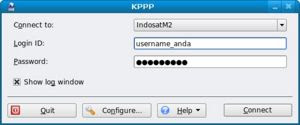


KPPP - Jendela Login

Gambar lain. Setelah terkoneksi.


KPPP Statistics

Statistik pemakaian internet.


KPPP Log Viewer

download usb_modem

Rabu, 10 Juni 2009

UnLocker

Untuk Unlocker, mungkin sebagian sudah mengetahuinya, mengingat software ini cukup populer, dan pernah saya bahas sebelumnya salah satu manfaat Unlocker untuk download video dari youtube .
Dengan program gratis yang hanya berukuran sekitar 256 KB ini, kita membuka file yang terkunci, dan operasi hapus (delete), rename, copy atau move biasanya bisa kita lakukan.
Untuk menjalankannya tinggal download Unlocker dan Install di komputer. Setelah selesai maka ketika kita klik kanan file/folder, akan ada menu tambahan, namanya “Unlocker”. Jika dipilih, maka akan muncul dialog Unlocker. Yang selanjutnya bisa kita pilih operasi yang diinginkan.


Ketika file tersebut di kunci aplikasi lain, kita bisa membuka kunci dan mencoba rename, delete atau memindah file/folder tersebut. Unlocker dapat berjalan di Windows 2000 / XP / 2003 / Vista.download Unlocker

Selasa, 09 Juni 2009

Sharing Internet Di ubuntu 8.04

Mungkin ini bukan sesuatu yang baru bagi para sobat Netters semua, tapi setidaknya ini saya buat untuk dokumentasi saya pribadi sekaligus saya sebarkan buat para sobat Netters yang belum tau.
Berikut ini adalah perintah-perintah yang harus dilakukan

1.Ganti getway pada Komputer Client

- Arahkan getway komputer client yang ada di LAN ke IP milik Ubuntu yang dijadikan server internet
- Contoh: IP milik server ubuntu adalah 192.168.1.1, maka pada komputer yang lainnya/komputer client getway nya harus 192.168.1.1

2.Ganti DNS
- Pastikan DNS yang ada di komputer client adalah sama dengan 2 DNS yang telah dideteksi pada saat wvdial, jika diketik pada terminal dengan perintah “sudo route” akan menghasilkan

Kernel IP routing table

Destination Gateway Genmask Flags Metric Ref Use Iface

10.64.64.64 * 255.255.255.255 UH 0 0 0 ppp0

192.168.1.0 * 255.255.255.0 U 0 0 0 eth0

link-local * 255.255.0.0 U 1000 0 0 eth0

default * 0.0.0.0 U 0 0 0 ppp0


3.Aktifkan IP forward
- pada terminal ketik
- $ sudo gedit /etc/sysctl.conf
- ganti code “ net.ipv4.ip_forward=0 “ menjadi “ net.ipv4.ip_forward=1”

4.Izin akses internet
- Di komputer yang telah menjadi server internet , jalankan perintah berikut ( sesuaikan nilai device out put yang di hasilkan pada perintah “ sudo route” , apakah ppp0 atau ppp1 atau yang lainnya )
- Pada terminal ketik
- $ sudo su
- $ masukan password komputer anda
- $ sudo iptables -t nat -A POSTROUTING -o ppp0 -j MASQUERADE
- $ echo 1 > /proc/sys/net/ipv4/ip_forward

Oke selamat mencoba semoga bermanfaat.

Sabtu, 06 Juni 2009

LockHunter

Fungsi utama LockHunter ini adalah melihat aplikasi apa yang sedang mengunci sebuah file/folder. Ketika sudah ditemukan, maka kita bisa memilih operasi antara menghapus atau melepas kunci tersebut (Unlock), yang selanjutnya bisa di copy, rename, pindah dan lainnya.
Seperti halnya Uncloker, setelah aplikasi ini di install, ketika klik kanan file/folder akan ada tambahan menu What is locking this file ?.

Ketika kita klik menu tersebut, akan ditampilkan menu unlock seperti berikut :


Beberapa fungsi utama LockHunter
Menampilkan proses yang sedang mengunci file/folder
Fitur Unlock, delete, copy, rename file yang di kunci
Mematikan (kill) proses penguncian file
Menghilangkan fitur penguncian dari hard disk.
Integrasi dengan menu di explorer
FIle yang dihapus masuk ke Recycle Bin, sehingga masih bisa di restore jka salah menghapus.
Mendukung Windows 32bit dan 64bit.
LockHunter berukuran sekitar 1.2 MB dan dapat berjalan di Windows 2000, XP, 2003 dan Vista (ketika artikel ini ditulis, program ini masih versi beta)Download LockHunter
Tambahan
Dua program gratis diatas bisa juga bermanfaat ketika kita ingin menghapus virus, malware dan sejenisnya. Meskipun tidak menjamin 100%, beberapa malware/virus yang tidak bisa dihapus dengan cara biasa, biasanya bisa diatasi dengan software Unlocker seperti ini. Termasuk juga ketika USB Flashdisk tidak mau/susah di eject (safety remove hardware), maka bisa dicoba di unlock dengan software in

File [exe] terinfeksi virus, bisakah diselamatkan ?

Bagi yang pernah / sering menggunakan anti-virus, pasti tidak asing lagi dengan istilah-istilah seperti heal, quarantine, move to virus vault, dan sebagainya. Ketika kita sedang scan file/folder, kemudian ditemukan virus/file yang terinfeksi, biasanya akan muncul konfirmasi file tersebut mau diapakan, atau juga mungkin secara otomatis file tersebut akan dihapus atau masuk karantina, tergantung jenis anti-virus dan pengaturannya.
Bagi kebanyakan orang mungkin ketika terdeteksi sebagai virus akan langsung memilih hapus untuk keamanan. Jika data-data yang terkena virus tidak begitu penting, mungkin tidak menjadi masalah. Tetapi jika merupakan data penting, maka sebaiknya atur agar jangan langsung dihapus, bisa di move to quarantine atau move to virus vault, sesuai dengan anti virus yang digunakan. Apakah data masih bisa diselamatkan? Bisa Iya bisa Tidak.
Jika file atau data kita terinfeksi oleh virus lama, kemungkinan masih bisa diselamatkan. Bagaimana langkah-langkahnya ?
1.Sebelumnya, jika data kita cukup penting dan terdeteksi sebagai virus jangan dihapus, tetapi pilih move to vault atau masukkan ke karantina ( move to quarantine ), agar nantinya bisa di buka lagi. Jika antivirus langsung menghapus, atur kembali di bagian setting-nya.
2.Catat nama/jenis virus yang terdeteki menginfeksi file. Biasanya antivirus mengetahui virus yang menginfeksi. Perlu diingat bahwa setiap anti virus sering memberikan nama tersendiri dengan virus yang ditemukannya. Jadi satu virus bisa memiliki nama hampir sebanyak anti virus yang ada.
3.Cari informasi tentang nama virus di Internet, gunakan google. Atau bisa juga ketika kita online menggunakan fasilitas informasi bawaan anti virus yang ada, sehingga lebih akurat.
4.Temukan karakteristik virus tersebut dan cara mengatasinya.
 
Virus List
Keterangan mengenai daftar nama virus dan sifat-sifatnya bisa didapatkan di beberapa vendor anti-virus, antara lain :
McAfee Virus Informatin,
VirusList by Kaspersky lab,
Trend Micro Security Information,
ClamAV Virus Database Search,
 
Virus Removal
Virus Removal merupakan tool atau aplikasi khusus yang dibuat untuk melumpuhkan, memperbaiki atau untuk menangani virus-virus tertentu. Biasanya para pembuat anti-virus juga membuat berbagai virus removal untuk tipe-tipe virus tertentu. Hampir semua virus removal ini dapat di download secara gratis. Berikut daftar alamat bebrapa anti-virus yang menyediakan removal :
Virus Removal from AVG
McAfee Avert Stinger
F-Secure Free Virus Removal Tools
BitDefender Removal tools
Kaspersky Removal Tools
McAfee Virus Removal Tools
Avast Virus Cleaner
Symantec Spyware & Virus Removal Tools
Microsoft® Windows® Malicious Software Removal Tool
Norman Malware Cleaner
Repair utilities dari Panda Security
Perlu diingat bahwa tidak semua tools diatas berfungsi untuk menyelamatkan data yang terinfeksi, sebagian merupakan tools untuk mendeteksi dan menghapus virus tertentu. Karena mungkin memang data yang terinfeksi tidak bisa dikembalikan lagi. Pastikan selalu membaca keterangan yang disertakan.
download
atau
Vclaner dari AVG

Lindungi Flash Disk dengan Dummy

Seperti telah diketahui, flashdisk merupakan media pasif, sehingga apapun program yang di install di dalamnya tidak akan bisa berjalan (aktif) sendiri tanpa adanya sistem operasi. Meski sudah di install antivirus, tidak akan efektif melindungi dirinya sendiri jika di gunakan di komputer yang sudah terinfeksi virus.
Salah satu cara melindungi flashdisk dari virus adalah dengan membuat file dummy di dalamnya. Apa itu file dummy dan bagaimana membuatnya ?
File dummy yang dimaksud disini adalah file buatan atau “file boneka” yang isinya bisa apa saja atau bahkan kosong. Yang penting ukurannya sesuai dengan ukuran memory/space yang tersisa di flashdisk. Dengan begitu, flashdisk akan penuh berisi data dan tidak ada space kosong didalamnya.
Dengan penuh-nya flashdisk (tidak ada free space), maka otomatis tidak akan bisa ditambah atau ditulisi data, termasuk modifikasi file-pun tidak bisa (seakan-akan ada fitur write-protected). Sehingga cara ini bisa menjadi alternatif untuk mencegah (mengurangi kemungkinan) virus menginfeksi/menduplikasi diri ke flashdisk. Kemudian jika kita ingin menggunakan untuk menyimpan file, maka kita tinggal menghapus file dummy ini.
Membuat file dummy dengan Command Prompt
Di Windows, kita bisa menggunakan tool yang namanya fsutil. Fsutil ini mempunyai banyak fungsi yang salah satunya untuk membuat file baru dengan ukuran tertentu. Untuk membuat file seukuran dengan free space yang tersedia, maka ikuti langkah berikut :
1.Sebelumnya, untuk mengetahui berapa free space yang tersedia, klik kanan drive (flashdisk) dan pilih Properties. Akan terlihat ukuran space yang masih tersedia dalam bytes (Free Space).

2.Buka Command Prompt (All Programs > Accessories > Command Prompt)
3.Ketikkan perintah seperti berikut
fsutil file createnew "D:\file-dummy.dat" 1234567
4.Setelah itu tekan Enter, maka akan muncul informasi file dummy telah dibuat

Penjelasan: D:\file-dummy.dat merupakan file yang akan dibuat ( jika ada spasi, gunakan tanda petik) dan 123456 merupakan ukuran file yang akan dibuat. Jika berhasil, akan di hasilkan file dengan ukuran yang telah dimasukkan dan proses ini relatif sangat cepat.
Cara lebih mudah ?
Jika ingin cara lebih mudah dan tidak perlu mengetahui berapa free space yang tersedia atau kerepotan menggunakan Command Prompt, gunakan program sederhana dan kecil ini Dummy File Maker (18 KB). Cara penggunaannya cukup mudah, seperti penjelasan berikut :
1.Jalankan Dummy File Maker dari lokasi dimana akan dibuat file dummy, misalnya di flashdisk


2.Isi nama file yang diinginkan (File name) atau klik tombol “Random” untuk membuat nama file acak.
3.Pilih opsi “Using all free space in current drive” untuk membuat ukuran file sesuai dengan space yang tersedia.
4.Pilih “Place file in sub folder” jika ingin menempatkan file di sub folder sesuai dengan nama file
5.Klik tombol create
6.Selesai..
Catatan: Jika ukuran file yang ingin dibuat (free space) sangat besar ( mungkin ratusan MB atau lebih dari 1 GB), ada baiknya dibuat file-file dummy yang kecil. Karena mungkin windows explorer akan telihat hang ketika mengakses file yang cukup besar.
Cara ini tidak menjamin sepenuhnya aman, karena bisa saja virus menghapus file-file di flashdisk dan menginfeksinya. Tetapi dengan cara ini minimal kita bisa mengurangi resiko flashdisk terinfeksi virus atau diisi data oleh program atau orang lain. Jika flashdisk sudah mempunyai fitur write-protected dengan adanya saklar, tombol dsb, maka menggunakan fitur tersebut tentu akan lebih baik.
Download Dummy file maker ( 18 KB)

Hide Folder

Terkadang kita mempunyai data-data penting yang tidak setiap orang boleh melihatnya, apalagi jika komputer dipakai bersama, maka masalah privasi kadang menjadi cukup penting. Meskipun windows telah menyediakan fasilitas folder lock tetapi fungsi ini masih banyak kelemahan ( kadang belum cukup )
Untuk mengatasi hal ini , kita bisa menggunakan software gratis untuk menyembunyikan file dan folder, Hide Folders.
Hide Folders merupakan program dengan tampilan yang sederhana dan sangat mudah digunakan. Kita tinggal menambahkan folder yang ingin di sembunyikan kedalam daftar yang tampil di Hide Folders. Begitu kita aktifkan menu (icon) Hide maka file dan folder tersebut akan “hilang” dari tampilan.

Meskipun sederhana, tetapi Hide Folders cukup ampuh. Folder-folder yang telah disembunyikan tidak dapat diakses, dilihat di cari (search) ataupun di hapus. Pengguna lain tidak akan tahu keberadaan folder ini. Dan tidak ada batasan jumlah folder yang bisa di Hide (sembunyikan).
Berikut Fitur-fitur Hide Folders
Menyembunyikan folder atau data-data penting dengan aman
Berjalan di Windows XP dan Vista.
Mendukung format file sistem : NTFS, FAT32 dan FAT
Folder yang di hidedn tidak bisa di buka/akses dengan uninstall programnya.
Jumlah folder yang bisa disembunyikan tidak terbatas.
Meski di Safe Mode, folder tetap tersembunyi
Bekerja realtif cepat
Tampilan sederhana ( dan mudah digunakan)
Sistem yang diperlukan
Sistem Operasi : Windows XP, Windows Vista, Windows 2003, mendukung file sistem : NTFS, FAT32 dan FAT
Harus mempunyai hak akses Administrator.
Tidak disarankan menginstall di komputer yang sudah ada program sejenis ( menggunakan teknik menyembunyikan folder)
Hide Folder harus di install di komputer dan tidak bisa berjalan sebagai aplikasi portable. Tetapi setelah di install kita dapat memindah aplikasi dari folder installasi ( misal C:\Program Files\HFolders) ke tempat terpisah semisal Flashdisk untuk mengakses komputer kita, bukan komputer orang lain. Meskipun demikian, untuk meng-uninstall harus kembalikan ke folder asalnya (asli).
Penggunaan
1.Buka Hide Folder
2.Klik “Add Folder” untuk menambahkan folder yang ingin disembunyikan
3.Setelah itu klik tombol “Hide” untuk menyembunyikan.
4.Untuk menampilkan folder tertentu tinggal menghlangkan tanda check di folder yang sesuai.
Program tanpa password akan sama saja, oleh karena itu disediakan menu Password untuk membuka /menggunakan aplikasi Hide Folders ini. Dan pastikan untuk mengingat password ini, karena meski di uninstall, folder yang telah disembunyikan tidak akan kembali tampil kembali begitu saja.
Update 11 Februari 2009
Jika suatu ketika lupa password atau program di uninstall dan kita tidak bisa mengakses data yang disembunyikan, maka kita masih bisa membuka atau mengakses folder-folder tersebut melalui bootable CD seperti UBCD4Win, Linux Ubuntu atau melalui Sistem operasi Windows yang lain. Bisa juga hardisk dibuka di komputer lain untuk mengakses folder tersebut. Jadi saya rasa aplikasi ini cukup aman.
langsung Download Hide Folder ( 1.2 MB)

Software gratis pembuat TTS (Teka-Teki Silang)

Mengisi TTS (Teka-Teki Silang/Crossword) kadang memang menyenangkan, selain juga bisa bermanfaat sebagai media pembelajaran mulai dari anak-anak sampai orang dewasa. Jika dulu membuat TTS masih manual dan cukup lama agar penyusunan katanya tepat, maka dengan kemajuan teknologi, saat ini membuat TTS terasa begitu mudah dan menyenangkan.
Salah satunya dengan aplikasi EclipseCrossword, yang merupakan software pembuat TTS (Crossword) dan bisa diperoleh (download) secara gratis. Meskipun gratis, fasilitas yang diberikan cukup banyak, baik bagi kita yang dirumah sampai bagi para pemilik website/blog.

Untuk membuat TTS, tinggal mengikuti langkah-langkah yang ditunjukkan. Kita tinggal mengisikan daftar kata-kata (Word) yang akan tampil dan Pertanyaan untuk kata tersebut (Clue). Setelah selesai, maka hasilnya dapat di cetak, atau di tampilkan di web kita secara interaktif, sehingga user bisa langsung mencoba dan mengisi TTS yang kita buat.
Fasilitas yang disertakan EclipseCrossword adalah:
Menyimpan dan membuka kembali project yang telah dibuat
Mencetak (print) hasilnya dengan berbagai opsi
Menyimpan sebagai halaman web, baik interaktif (user bisa langsung mengisi) atau tidak
Menerbitkan hasilnya dalam format RTF, Windows Meta File (WMF), Postscript (EPS) atau dalam format text untuk di export ke software lainnya
Untuk mencoba langsung, saya telah membuat TTS sederhana tentang Hardware (perangkat keras) komputer dengan software ini dan langsung bisa dicoba DISINI
atau
Download
Alamat Website : http://www.eclipsecrossword.com/

Word dan Excel terkena virus ? Jangan dihapus dulu !!

Lagi-lagi mengenai virus…
Beberapa waktu lalu file dokumen ( Ms Word dan Excel ) teman-teman disini terkena virus. Setiap dibuka folder yang berisi file ber-ekstensi *.doc dn *.xls maka file tersebut akan berubah menjadi virus ( ber-ekstensi *.exe ) dan jika dipaksa dibuka dengan word/excel maka tampilannya akan kacau balau. Akhirnya beberapa teman menghapus file tersebut, yang sebenarnya merupakan file yang cukup penting. Karena ukuran dan ciri virus ( signature ) tidak tetap, maka berbagai anti virus yang sudah dicoba tidak bisa mendeteksi, walau dengan update terbaru.

window.google_render_ad();
Setelah melihat sendiri file yang terinfeksi virus, sebenarnya si pembuat virus tidak terlalu “jahat”, karena dokumen itu masih bisa di selamatkan 100%. Virus itu hanya menambahkan file dokumen ke dalam dirinya sendiri sehingga ukurannya berbeda-beda sesuai dengan ukuran file. Terus bagaimana cara menyelamatkan dokumennya ?
1.Buka file yang terinfeksi virus dengan aplikasi Hex Editor, jika belum punya silahkan download Hexapad ( 180 KB), mungkin free Hex editor yang terkecil, karena hanya 82 KB tapi dengan berbagai fasilitas dan bahkan source codenya disertakan.
2.Buka juga file *.doc atau *.xls yang tidak terkena virus (jika tidak ada silahkan membuat file doc atau xls baru ) dengan hexapad.
3.Ada tiga bagian di tampilan hexapad. Mulai dari kiri adalah offset ( alamat kode ), Kode ( dalam bilangan Hexadesimal ) dan paling kanan adalah kode dalam text.
4.Coba perhatikan awal kode antara file yang terinfeksi virus dan yang asli. File yang terinfeksi diawali dengan kode hex = 4D 5A … ( text : MZ …) dan file asli Hex = D0 CF 11 E0 A1 … (ÐÏ.à ¡Â±.á … ). Masing-masing merupakan bagian dari header file yang selalu sama. kode MZ untuk file seperti *.exe dan *.dll.
5.Karena header file asli sudah tahu, maka selanjutnya tinggal mencari kode D0 CF 11 E0 A1 ( sepertinya 3 kode awal sudah cukup ) di file yang terinfeksi virus. caranya buka pencarian ( Ctrl+F) dan isikan di bagian Kode nilai D0 CF 11 E0 A1 ( beri spasi antar kode ). dan klik search.
6.Setelah ditemukan maka itulah awal file doc atau xls-nya. Tinggal memilih kode mulai dari kode sebelum D0 CF … sampai awal kode dan hapus. Kemudian save as dengan ekstensi yang sesuai doc / xls.
 
Langkah-langkah diatas dapat dilakukan jika file yang terinfeksi tidak banyak, tetapi jika filenya banyak tentu sangat menyita waktu. Misalnya ketika disini file yang terinfeksi 200 lebih, maka diperlukan tool/ program khusus untuk merecovery file tersebut.
Tool tersebut sudah tersedia, download Restore my files ( 27 KB )

Screen recording

Saat ini cukup banyak tutorial (cara belajar) berbagai hal tentang komputer yang ditampilkan dalam format video. Segala aktivitas di layar komputer direkam, termasuk juga suara (audio) yang kemudian hasilnya bisa disimpan dan dilihat sebagaimana video biasa, sehingga memudahkan orang lain belajar.
Proses merekam aktivitas layar di komputer sering dikenal dengan istilah Screen Recording. Bagaimana kita membuat video semacam itu ? Berikut dijeaskan tentang program gratis (freeware) untuk merekam aktivitas layar (screen recording).
Ini merupakan salah satu software opensource yang cukup populer dan mungkin terbaik di kelasnya. Website resminya adalah http://camstudio.org. Software ini akan merekam aktivitas layar, termasuk audio. Penggunaannya juga cukup mudah disamping antarmuka yang sederhana. Format video yang dihasilkan adalah standard AVI.

Berikut beberapa fitur CamStudio antara lain:
Merekam Seluruh tampilan layar, area tertentu
Mampu menampilkan Cursor dengan memberikan warna/tanda yang berbeda
Bisa merekam audio dari speaker atau microfone, dengan format/kualitas yang bisa diatur
Hasilnya dapat di konversi ke SWF ( Video Flash )
Resource komputer yang diperlukan rendah
Fasilitas AutoPan untuk otomatis merekam area tertentu sesuai dengan posisi kursor ( Mouse pointer), yang bisa diatur kecepatannya.
Berbagai fitur bisa diakses dengan Shortcut di Keyboard (HotKey)
Screen Annotations, untuk memberikan keterangan text di video yang dihasilkan
Dilengkapi dengan CamStudio Player untuk menjalankan hasil rekamannya

Silahkan download disini

Kamis, 04 Juni 2009

Aplikasi Ramalan

Pa kabar semua sobat Netters.........?????
Ya moga dalam keadaan baik-baik saja oke. Sudah lebih dua minggu Kang agoez tidak posting informasi buat semua teman-teman Nettes yang dikarenakan banyak pekerjaan yang harus diselesaikan dengan cepat supaya Boz ga marah-marah.
Ya.... namanya juga pegawai. Kadang Kang Agoez berkhayal untuk bisa membangun usaha sendiri, tapi apa bisa dengan modal dengkul???? ya kita ga tau kedepan kehidupan kaya gimana, karena saya ga bisa meramalkan kehidupan mendatang ( emang gue dukun ) tapi Akang punya aplikasi buat jadi dukun2na, maksud Akang Peramal tapi ini cuman buat main-main lho jadi jangan terlalu percaya. Sekali lagi ini cuman mainan.
Klik link di bawah ini untuk memulai mendownload
download

Jumat, 22 Mei 2009

Cara Setting IP Statis Pada Ubuntu 8.10 Intrepid Ibex


Salah satu bug yang cukup menjengkelkan di Ubuntu Intrepid Ibex adalah permasalahan setting koneksi jaringan statis. Setiap kali kita membuat profile setting jaringan statis, setiap restart pasti akan kembali ke profile Auto Eth0(dhcp).
Ada 2 Solusi untuk masalah ini, dengan teks mode, atau menggunakan grafis.
1.Cara 1 : Teks mode
Buang service Gnome Network Manager agar tidak dijalankan pada saat booting. Jalankan perintah:
$sudo update-rc.d -f NetworkManager remove
Edit secara manual file konfigurasi network anda, dengan menambahkan alamat ip statis, gateway, dan netmask yang digunakan. Jalankan perintah
$sudo gedit /etc/network/interface
Masukkan baris seperti dibawah (sesuaikan alamat ip dengan jaringan anda);
auto lo eth0
iface lo inet loopback
iface eth0 inet static
address xxx.xxx.xxx.xxx(masukkan alamat ip anda)
netmask xxx.xxx.xxx.xxx
gateway xxx.xxx.xxx.xxx(masukkan alamat gateway anda)
Selanjutnya berikan nameserver dengan mengedit file /etc/resolv.conf. Jalankan perintah
sudo gedit /etc/resolv.conf
tambahkan baris;
nameserver xxx.xxx.xxx.xxx(masukkan ip dns primary anda)
nameserver xxx.xxx.xxx.xxx(masukkan ip dns secondary anda)
Restart service jaringan anda
sudo /etc/init.d/networking restart
*Reconfiguring network interfaces… [OK]
2.Cara 2 : Grafis (Sedikit Tricky)
Klik kanan pada icon network di system tray, kemudian pilih ‘edit connections’

Pilih profile Auto Eth0, kemudian hapus profile tersebut dengan menekan tombol delete

Selanjutnya klik tombol ‘Add‘, buat profile baru dengan nama profile Auto eth0, ingat HARUS Auto eth0 bukan yang lain


Kemudian berikan tanda centang ‘Connect Automatically‘. Selanjutnya berikan mac address yang sesuai pada device eth0 anda


Terakhir pada tab ‘ipv4 Settings‘, pilih Method : Manual, dan tambahkan alamat ip anda berikut alamat DNS yang anda gunakan


Ketika system anda reboot, system otomatis akan menggunakan profile Auto eth0 yang sebenarnya sudah kita buat ulang menggunakan konfigurasi manual
Untuk cara ini anda tidak perlu menon-aktifkan service Gnome Network Manager seperti pada cara 1 diatas

Inilah sekelumit trik dari Kang Agoez semoga membantu dan selamat mencoba...!!!

Klik Dapat Duit

Situs yang membayar kita Rp. 100,- / klik iklan

Prosesnya cukup mudah!
Anda diharuskan mendaftar dulu , dengan mengklik Link berikut ini :

KLIK DISINI UNTUK DAFTAR


Lalu setelah isi formulir, anda Cukup klik iklan dan lihat website
selama 30 detik untuk mendapatkan penghasilan. iklan yang sudah diklik
tidak dapat diklik lagi, jadi anda bisa klik iklan besok harinya.

Cara kerjanya seperti ini :

- Klik iklan


- klik iklan-iklan yang ditampilkan , iklan yang sudah diklik akan dicoret seperti gambar dibawah ini.

- tunggu sampai 30 detik, lalu klik iklan berikutnya

- apabila tanda ceklis sudah muncul itu artinya Rp100 sudah masuk account anda, anda bisa klik iklan berikutnya

- klik statistik untuk melihat hasil yang telah anda kumpulkan
- promosikan url anda kepada teman-teman anda agar hasil yang dicapai bisa lebih maksimal.

Anda juga dapat mengajak teman anda (referral) untuk ikutan(recommended).
Anda akan mendapatkan Rp 100 untuk setiap website yang anda lihat dan
Rp 50 untuk setiap referral lihat website.
Pembayaran bisa kapan saja dan akan diproses lewat Bank
BCA dan Mandiri. Minimal pembayaran Rp50.000.

Berikut Contoh pendapatannya :

» Anda klik 10 iklan per hari = Rp 1000
» 20 referrals klik 10 iklan per hari = Rp 10000
» Pendapatan harian anda = Rp 11000
» Pendapatan mingguan= Rp 77000
» Pendapatan bulanan= Rp 330.000
» Pendapatan pertahun= Rp 3.960.000

KLIK DISINI UNTUK DAFTAR

Selasa, 19 Mei 2009

Tune-up Kinerja Ponsel Java

Haloooo...pa kabar nih..??
Baik-baik aja kan..??

Hmmm, jumpa lagi sama postingan gue kali ini.
Yup, lagi-lagi bicara soal ponsel, hehehe...sengihnampakgigi
(Jangan bosan-bosan yah..!!)

Jujur, gue akhir-akhir ini emang lagi gencar-gencarnya membahas soal ponsel, baik itu aplikasi maupun yang lainnya.
Itu karena..responnya bagus banget, wkekekeke...gile

Back to our topic...
(Ce ileeee, sok Inggris… Tempe aja masih nyangkut tuh di gigi, hahahaha...gelakguling)
Kali ini gue bakal bahas bagaimana caranya memaksimalkan kinerja ponsel kamu.
Salah satunya agar ponsel kamu nggak mudah “hang”.
Caranya adalah dengan mengatur kerja RAM (Random Accses Memory).

Kenapa mesti begitu..??soal
Ok, ponsel itu layaknya seperti kendaraan bermotor.
Jadi, ponsel juga bisa di “tune-up” agar kinerjanya menjadi lebih baik.
Paling tidak, agar tidak “lemot” lantaran terlalu banyak aplikasi yang tersimpan didalamnya.

Aplikasi yang bakal gue bahas kali ini adalah (jreng..jreng..jreng...) “MemoryUp”.
Aplikasi ini berbasis Java, jadi dapat digunakan untuk ponsel Java enable.
(Ponsel Nokia, Sony Ericsson, Samsung, Motorola, dll. Banyaaaaaaaaaak kan..?? So, nggak perlu gue sebutin satu-satu tipenya... Capek euy..!! Hihihi…sengihnampakgigi)

Ni cara penggunaannya:
(Mohon disimak baik-baik, gue nggak bakalan ngulangi untuk ke-2 kali, hahahaha...gelakguling)
Langkah 1:
Download dan install aplikasi MemoryUp di sini (Lagi dan lagi, gue cari yang udah di Crack).

Di contoh ini, gue menggunakan Nokia 3230.
(My Lovely Phone --- Halah, itu karena adanya yang itu, hahahaha...gelakguling).

MemoryUp


Langkah 2:
Aktifkan aplikasi dan tunggu beberapa saat (nggak sampe 100 jam, hehehe...sengihnampakgigi), aplikasi akan memonitoring sistem pada ponsel.
Lihat gambar, disitu tertera tiga informasi, yakni: "Total Memory", "Free Memory" (sisa memory yang belum terpakai), dan "Used Memory" (memory yang telah terpakai).
Informasi ini merupakan kapasitas memory RAM untuk "Java Virtual Machine".

Monitoring Ponsel


Langkah 3:
Untuk mulai “menggenjot” (boosting) RAM, tekan “Option” lalu pilih “Quick Boost”.

Quick Boost

Proses “Boosting” akan melalui beberapa tahap, diantaranya “Checking RAM” (pengecekan RAM), “Defragging” (menyusun ulang susunan file yang terpecah-pecah), “Re-allocating RAM” (relokasi RAM), dan “Recovering RAM” (memulihkan RAM).

Proses Boosting

Jika telah selesai di boosting, hasilnya akan terlihat seperti ini.

Boosting Successt


Langkah 4:
Jika ingin mengatur cara kerja “MemoryUp”, pilih menu “Setting”.
Ada dua pilihan pengaturan, “Basic Setting” dan “Advance Setting”.

Setting

Bila kamu menginginkan pengaturan standar maka pilih “Basic Setting”.

Basic Setting

Namun bila menginginkan pengaturan tingkat lanjut, misalnya salah satunya untuk mendukung sistem dengan kapasitas cache yang lebih besar, maka pilih “Advance Setting”.

Advance Setting

Berikutnya di menu “System Info” kamu dapat mengetahui semua yang berkaitan dengan sistem ponsel kamu, seperti versi software, versi Javadan kapasitas RAM untuk mesin virtual Java-nya (Java virtual machine).

System Info

Untuk informasi yang berkaitan dengan waktu pemulihan (recover), akan tercatat di menu “Log”.

Data Log


Untuk saran aja nih, jangan terlalu sering menggunakan aplikasi ini.
Sebisa mungkin hanya digunakan jika kondisi ponsel sudah mulai terasa berat atau sehabis ponsel melakukan banyak aktifitas (tidakk, bukan OLAHRAGA..!! Hahahaha...gelakguling), semisal bermain game, memainkan musik atau membuka aplikasi.

Ok, sampai sini dulu yah...
Lapeeer, mau makan dulu...
See U, bye-bye..

Menyelamatkan Data Ponsel Dari Tangan Jahil

Eitzzzz, nih ada aplikasi yang “Maknyoooess..!!”, hehehe… sengihnampakgigi
(Udah lama pake sih, tapi baru bisa berbagi, hehehe...gelakguling )
Aplikasi yang diberi nama “Advanced Deviced Locks” merupakan aplikasi pengaman ponsel.
Tidak seperti aplikasi lainnya, aplikasi yang satu ini beda bangeettz...
Aplikasi ini memungkinkan kita untuk menjaga isi ponsel kita mulai dari dihidupkan, dengan adanya password. Bahkan bila ponsel diganti SIM card oleh si pencuri (Mis. Kalo ponsel kita dicuri orang --- Tapi jangan sampe deh...), ponsel tetap tak akan bisa digunakan.
(Sebenernya bisa, tapi mesti di...HARD RESET ---

Wew, nggak cuma itu aja lho…
Selain itu, kamu juga bisa memproteksi aplikasi apa saja yang akan kamu jaga kerahasiannya, misalnya saja aplikasi pesan, galeri, catatan, game, dan lain-lain…
Keren kan..?? Hehehehe... senyum

Advanced Device Locks tersedia untuk ponsel Nokia Symbian versi satu hingga 3rd edition, Sony Ericsson P990/M600/W950 dan S60 UIQ. Diantaranya Nokia 3230, Nokia 6260, Nokia 6600, Nokia 6630, Nokia 6680, Nokia 6681, Nokia 6682, Nokia 7610, Nokia N70, Nokia N72, Nokia N90 Panasonic X700, Panasonic X800, Samsung SGH-D720 dan Samsung SGH-D730.

Untuk menjajal aplikasi ini, kamu bisa mendownloadnya di sini (udah dalam bentuk .sis).
Itu yang udah di crack lho, hehehe...


Setelah proses download berakhir, transfer file tersebut ke ponsel.
Kalo udah, buruan di install..!!

Langkah Pemakaian:
1. Buka Menu > pilih “Advanced Device Locks” > option > open


2. Akan ada 2 pilihan pengaturan, yaitu "Lock" dan "Code".
Pada menu "Lock", berisi pilihan apakah ponsel akan dikunci saat ponsel dihidupkan, kunci otomatis dalam waktu tertentu dan pilihan kunci aplikasi.
Pada pilihan "Protect Applicatons", beri tanda centang pada kotak dimana kamu akan memberi kuncian untuk membukanya.
Bila tidak decentang, berarti aplikasi tersebut bisa digunakan tanpa mengisi kode kunci.
(Jangan lupa pada pilihan “Protect Applications” pilih “On” agar proses penguncian aplikasinya dapat berjalan).


3. Pada pilihan "Code", masukkan kode crack pada “Enter Old Code” dengan kode “0000”.
* Pada “Enter New Code”, masukkan kode baru yang akan kamu pakai sebagai kode kunci (pengaman) aplikasi di ponsel kamu.
* Pada “Confirm New Code”, isikan kembali kode yang kamu tulis pada “Enter New Code” tadi.
* Jika semua telah terisi, pilih “Done”.


4. Kembali pada menu “Locks” dan pilih “Done”.

Selesai deh, sekarang ponsel kamu aman terkendali dari tangan-tangan jahil yang suka buka ponsel tanpa ijin (Mis. suka baca SMS dari pacar kamu).

Udah dulu yah, moga aja membantu…
Sampe jumpa dipostingan gue yang selanjutnya…
Bye..!! babai

Jumat, 15 Mei 2009

Kamus Portable

Kamus portable, sebuah kamus yang bisa di pakai dimana saja tanpa harus menginstall nya.
silahkan klik untuk mendownload

easybio_setup

adalah sebuah software untuk melihat grafik anda hari ini, emosi, layaknya sebuah software untuk meramal.

download

CCleaner

lebih dari 100 juta orang telah mendownload software ini.
Fungsi utama dari software ini adalah untuk mengoptimalkan kinerja komputer, dengan menghilangkan file-file tidak berguna dari system komputer anda.
Diluaran anda bisa mendapatkan software dengan fungsi serupa, namun harganya bisa mencapai puluhan hingga ratusan dolar.

klik disini untuk mendownload

Kamis, 07 Mei 2009

Cari dollar di Internet

1) BUX

situs ini menawarkan Dollar dengan cuma-cuma alias GRATIS kepada anda..
Caranya sangat sederhana dan tidak mengganggu aktifitas chatting maupun browsing anda..
1. Anda cukup klik disini untuk daftar
2.  Isi data Yang diminta, Jika anda belum Punya account alertpay, untuk sementara anda  cukup isi account alertpay anda dengan email address  anda,jangan takut karena anda dapat menggantinya..atau jika  anda ingin membuat dulu, anda dapat membuatnya di www.alertpay.com
3. Jangan Lupa centang kotak I accept Term of service, dan isi security code dengan huruf besar semua (kalo salah pakai huruf kecil). kemudian klik register
4. Setelah semua selesai, anda bisa langsung login menggunakan username yang anda buat..
5. Dan Anda sudah Berhasil Mendapatkan Bonus $0.9
6. Untuk Mengecek nya Klik My Stats, maka anda dapat melihat jumlah uang dollar anda
7. Untuk Mencari dollar Klik Surf Ads, maka akan muncul iklan untuk anda klik.. masing-masing iklan seharga $ 0.01,klik iklan tersebut  dan tunggu selam 30 detik, jika belum selesai 30 detik anda klik iklan yang lain maka tidak akan dihitung. Jika sudah 30 detik anda dapat klik iklan selanjutnya satu persatu sampai iklan habis
8. Jika anda dapat mengajak teman atau saudara atau siapapun untuk bergabung menjadi anggota anda, maka penghasilan anda akan lebih besar lagi. Dalam sebulan anda dapat penghasilan $63..Lumayan kan..
Caranya anda cukup mengcopy kode refral anda yang ada di menu My Stats di Blog atau website atau Tulisan anda atau chatting

Rabu, 06 Mei 2009

PDF Password Cracker Pro


PDF Password Cracker Pro
* Easy to use
* Drag and drop PDF files
* Do NOT need Adobe Acrobat software
* Support Windows 98, ME, NT, 2000, XP, 2003, Vista Systems
* Support PDF 1.7 (Acrobat 8.x) files, including 40-bit RC4 decryption, 128-bit RC4 decryption, AES decryption, compressed files and unencrypted metadata
* Support Adobe Standard 40-bit decryption, Adobe Advanced 128-bit decryption and AES decryption
* Recovers user password required to open the file
* Brute-Force, or Dictionary attacks are used to recover the password
* Additional user dictionaries support, case changes, multiple mistypes and other modifications for each dictionary word
* Program automatically saves password search state and can resume after a stop or a crash
* Patterns can be used to minimize search time if any part of the password is known
* Non-English characters in passwords are supported
download

Software SMS

FMA ( baca: Float's Mobile Agent ) adalah aplikasi open source untuk kirim dan terima SMS ( Jaringan GSM ) di komputer anda, baik via Kabel Data, Bluetooh, maupun Infra-Red.

Aplikasi ini sangat berguna bagi anda Dealer Pulsa atau Agen Pulsa, untuk isikan deposit atau isikan pulsa ke pelanggan.

Untuk perusahaan atau organisasi yang membutuhkan aplikasi SMS software untuk SMS broadcaster.... FMA ini sangat cocok, bisa kirim SMS ke beberapa nomor sekaligus!!

Software ini sangat mudah di gunakan, gratis, legal dan bermanfaat..
Silahkan Klik link dibawah ini untuk mendownload software ini
download disini

Selasa, 05 Mei 2009

Mendapat pengahasilan tambahan dari input Data

Apa itu kerjainputdata.net?
Itu merupakan salah satu website sebagai sarana bagi anda untuk menghasilkan uang tambahan dari internet. Mengapa? Karena dengan anda bergabung dengannya maka anda resmi menjadi Staf Data Entri. Kerja anda adalah memasukkan data sesuai permintaan sang Admin. Kemudian anda akan mendapatkan gaji.
Bagaimana kerjainputdata.net akan membayar anda?

Untuk Non Kontes :
- Rp. 750,- per input data
- Rp. 15.000,- per rekrut member baru
- Rp. 100.000,- untuk polling
- Rp. 25,- setiap URL anda dikunjungi orang

Untuk Kontes :
- Rp. 1.000,- per input data
- Rp. 17.000,- per rekrut member baru
- Rp. 200.000,- untuk polling
- Rp. 50,- setiap URL anda dikunjungi orang

Gaji akan ditransfer setelah mencapai Rp. 50.000,- langsung ke rekening anda.

Mengenai programnya begini :
- Anda akan melakukan input data yang tersedia di Member Area.
- Anda akan diberikan URL dan anda bisa merekrut member baru menggunakan sarana URL yang diberikan.
- Anda akan dibayar setiap ada orang yang berkunjung melalui URL anda itu walaupun cuma berkunjung tanpa bergabung.
Maka sebaiknya anda perkenalkan URL yang telah diberikan keberbagai situs iklan baris, forum, blog, fasilitas chating atau apa saja. Dengan demikian anda akan mendapatkan penghasilan yang lebih besar lagi.

Untuk menjadi anggota ini memang tidak gratis, tapi jika anda melakukan apa yang menjadi tugas anda, PASTI anda akan mendapatkan penghasilan jauh lebih besar dari dana yang anda keluarkan, kurang dari satu bulan. Karena anda tidak perlu mencari downline, seperti yang terjadi pada bisnis MLM tapi anda cuma bertugas menginput data.

Lihat kembali rincian bayaran yang anda terima jika anda bergabung menjadi Staf Data Entri.

Keterangan lebih lanjut, silahkan kunjungi
kerjainputdata.net

Sabtu, 02 Mei 2009

Software Untuk USB


USB flash disk saat ini menjadi peralatan wajib bagi sebagian orang yang sering menggunakan komputer. Dari hari ke hari harga flash disk selalu mengalami penurunan, bahkan saat terjadi krisis global seperti saat ini, harga flash disk tetap terjun bebas di pasaran komputer. Bahkan di pameran komputer terakhir, sebuah flash disk dengan kapasitas 4 GB dapat anda miliki cukup dengan 90 ribu rupiah saja, waw dashyat bukan. Bayangkan saja dengan saat 4-5 tahun yang lalu, saat itu flash disk dengan kapasitas 128 MB saja harganya bisa mencapai 200 ribu rupiah.yah semoga saja saja 4 tahun yang akan datang flash disk sudah bisa diecer dengan harga murah di toko kecil seperti halnya disket..wexxxxx. Tapi bagaimana jadinya jikia flash disk anda yang baru saja anda beli dan anda nikmati beberapa bulan ternyata mengalami masalah seperti tidak terdetek di windows, ataupun masalah lainnya. Oke kali ini saya akan membahas salah satu permasalahan kerusakan yang sering terjadi pada usb flash disk kesayangan anda. Kejadiannya seperti ini, saat anda mencolokkan flash disk , flash disk tsb terdetek di kompi anda. Tapi saat dibuka, yang muncul malah pesan "please insert disk to drive I:". Lalu saat di klik kanan kapasitasnya jadi 0 KB. Trs pas diformat, lah kok tampilan buat formatnya gak muncul. Wah gawat nih..jangan2 flash disknya sudah almarhum.
Tenang saja ada solusinya kok...lalu solusinya bagaimana?

Anda cukup download program HP USB DISK STORAGE FORMAT TOOL.
Download saja di link ini
download
Kemudian format flash disk anda. yah sekarang anda tinggal menunggu hasilnya. Ya hanya secepat ituBagaimana? sukses kan.

Sebagai catatan cara di atas tidak berlaku untuk semua kerusakan, saya pernah menemukan ada 2 flash disk dengan kasus kerusakan yang sama seperti di atas, namun cara yang saya lakukan di atas hanya berhasil pada 1 flash disk saja, sedangkan pada flash disk lain saat diformat akan muncul pesan error "device media is write-protected". Jadi saya tidak menjamin cara di atas selalu berhasil pada semua flash disk. Semoga saja flash disk anda beruntung dan bisa normal kembali dengan cara di atas. Hehehehe....

Senin, 27 April 2009

eBoostr

Hi friend, akhir-akhir ini game yang keluar ternyata ukuran filenya besar dan memerlukan spesifikasi hardware yang harus dipenuhi (dan tentunya permintaan spesifikasinya tak tanggung-tanggung). Misalnya jika kita mau menginstal sebuah game diperlukan memory (RAM) 1 GB, tentunya hal ini membuat kita tak bisa berbuat banyak. Untuk mengupgrade sebuah RAM tidaklah murah (anda tahu sendiri berapa harganya ….).
Tanpa panjang dan lebar saya merekomendasikan anda memakai sebuah software, yang cukup handal dengan nama Eboostr (sangat direkomendasikan di The Pirates, soalnya semuanya gak mampu mengupgrade).
Software ini akan mendeteksi sebuah device menjadi sebuah RAM (device-nya semisal flashdisk). Tentunya device itu akan dibaca seluruhnya sebagai RAM (hanya sebesar kapisitas free memory-nya), jadi walaupun kita menyimpan file didalamnya itu tidak menjadi masalah, cuma sisanya saja yang dipakai.


download: eBoostr 3.0 build 491
Setelah anda mendownloadnya, silakan mengikuti langkah-langkah ini :
Filenya diekstrak dulu
Install programnya (eBoostr.exe)
Jalankan file patchnya (\patch\eboostr.v3.0.build.491-patch.exe)
File patch membuat settingan bahasanya jadi bahasa rusia
untuk merubah menjadi bahasa inggris jalankann file regnya (\patch\en.reg) tinggal di double click pake mouse.
nb: kalo ternyata ketika double click file reg…malah kebuka notepad…
tips…masuk
start->run->ketik regedit…trus tinggal drag and drop file en.reg di regedit…
atau di regedit…. file->import->pilih file en.reg…..beres deh…
Selamat mencoba, ditunggu komentarnya.

Senin, 20 April 2009

Backup Driver Sebelum Reinstal Windows

Backup Driver Sebelum Reinstal Windows

Mau coba reinstal Windows pada laptop atau komputer?  Gampang dan nggak harus ke tukang servis, apalagi harus mengeluarkan biaya yang nggak sedikit.  Hasilnya juga akan jauh lebih baik dan persis sama seperti saat perangkat kesayangan pertama kali diboyong ke rumah.
Salah satu yang mesti dilakukan sebelum melakukan instal ulang windows adalah mem-backup dulu seluruh driver yang ada. Gunanya tentu saja untuk meringankan pekerjaan kita saat windows mendeteksi berbagai perangkat agar berjalan baik.  Keuntungan lain tentu saja kita tak harus mengumpulkan banyak cd/dvd driver dan menginstalnya satu-persatu.
Salah satu software yang akan kita gunakan untuk melakukan tugas backup ini adalah Drivermax (versi trial 30 hari, berukuran kurang dari 3 MB).  Meski gratisan, kemampuannya nggak kalah dengan software sejenis yang full version. Silahkan download disini untuk mencobanya.   Untuk penggunaannya, lakukan tahapan-tahapan instalasi seperti dibawah ini :
1. Jalankan drivermax

2. Pilih menu Export Drivers.


3. Klik Next

4. Berikutnya drivermax akan melakukan listing devices, semacam pengecekan driver yang melekat pada perangkat komputer seperti dibawah ini.

5. Setelah selesai, pilih Select All pada seluruh Devices Listed.  Selanjutnya pilih Next.


6. Tentukan tempat dimana driver nantinya akan ditempatkan.


7. Klik Next.  Tunggu hingga proses backup driver selesai.  Dan hasilnya akan seperti gambar dibawah. Simpan ke media terpisah seperti cd atau flash disk.


Saat identifikasi driver, kita cukup mengambilnya dari hasil backup yang telah kita buat.


Untuk mendownload software ini silahkan klik link di bawah ini

klik untuk download

LightLogger: Si pencari jejak

LightLogger: Si pencari jejak

Alkisah si Ali punya komputer bagus. Dia sangat menjaga kesehatan komputernya. Suatu hari Ali kedatangan teman dan ingin meminjam komputer si Ali. Pada mulanya sih, saking khawatirnya si Ali akan komputernya, dia jagain tuh temennya yang lagi minjem komputernya.
Nah, lagi asik ngejagain temannya main komputer, tiba-tiba si Ali kebelet pipis. Kemudian si Ali ke kamar mandi untuk buang air kecil sementara dia gelisah karena tidak ada yang mengawasi temannya yang sedang menggunakan komputer si Ali. Di kamar mandi si Ali ketemu nenek-nenek peyot. Kemudia si Ali nikah sama nenek itu dan hidup bahagia selamanya.
Gak lah bro! Mana ada cerita yang begituan. Masak di kamar mandi ada nenek-nenek! Emangnya nenek macam apa tuh, tiba-tiba muncul di kamar mandi. Lagian si Ali begok juga ya mau nikah ama nenek-nenek. .
Jadi gini bro. Misalnya Anda tidak percaya sama orang yang meminjam komputer Anda, atau mungkin keponakan Anda atau adik anda atau siapa saja yang kira-kira anda curigai bisa mencelakai komputer anda, misalnya ngintip data penting lah, nge delete data lah, uninstall program lah, atau yang lainnya, gak perlu deh
dipelototin dia main komputer. Kan gak enak juga kalo kita main komputer diliatin terus ama orang. Gak asik banget deh kayaknya .
Intinya begini: kita ingin tahu aktivitas apa saja yang dilakukan oleh si peminjam komputer di komputer kita. Seperti contoh tadi, temen si Ali ngapain aja saat si Ali lagi di kamar mandi? Okelah kalau si Ali bisa ngawasin dan mengetahui segala aktivitas si peminjam komputer saat dia mengawasinya, namun saat si Ali ke kamar mandi, siapa yang mengawasi si peminjam komputer? Nenek-nenek itu kah? Suruh mak lampir? Ah... hari gini...
Solusinya ada pada LightLogger. Aplikasi ini akan mencatat setiap aktivitas komputer kita. Misalnya membuka notepad dan mengetik di notepad, maka akan terdeteksi oleh aplikasi ini. Membuka photoshop dan mengetik suatu teks juga akan tercatat oleh tool ini. Pokoknya, semua aktivitas komputer yang berkaitan dengan keyboard akan tercatat oleh software ini.
Saya baru saja menemukan software ini dari arsip-arsip lama komputer saya. Saya menyesal tidak menginstall aplikasi ini sejak dulu. Inilah akibat dari meremehkan bagian luarnya saja. Melihat judul file setup nya saja saya sudah tidak selera menginstallnya. Namun kini ketika saya menginstall program ini, saya merasa kagum akan program ini. Dia mampu mencatat setiap aktivitas komputer kita yang berkaitan dengan keyboard.
Cara penggunaan aplikasi inipun tidak ada. Yang kita lakukan hanyalah menginstallnya dan melihat hasil kerjanya. Tidak ada settingan rumit yang akan kita temukan. Karena setelah menginstall aplikasi ini, kita langsung disugini tutorial cara melihat hasil kerja program ini, yaitu log dari aktivitas komputer kita.
Simple memang. Tapi sangat bermanfaat bagi anda yang memiliki komputer yang sering dipinjam oleh teman anda.
Tapi sayang, saya sudah menguji aplikasi ini untuk aktivitas komputer yang tidak berkaitan dengan keyboard, aplikasi ini belum mampu. Aplikasi ini hanya mampu mencatat aktivitas yang dilakukan keyboard saja. Misalnya pengetikan.
Tapi lumayan buat iseng. Sapa tahu suatu saat temen saya minjam komputer saya untuk mengetik surat cinta dia, he he he... walaupun saya tidak bisa melihat dia sedang mengetik, tapi saya tetap akan tahu apa yang dia ketik. .
Silahkan klik link-link dibawah ini untuk mendownload
miror 1
miror 2

 
Powered by Blogger